toshiba
Lubunta 13.04 на Toshiba AC100
Делал недавно предпродажную установку «Лубунты» 12.10 на «тошку» — смартбук «Тошиба

13.10 после установки не нашла точку вайфая, в логах были
sudo sed -i -e 's/us.archive.ubuntu.com/old-releases.ubuntu.com/g' /etc/apt/sources.list
sudo sed -i -e 's/\(.*ports\)/#\1/' /etc/apt/sources.list
sudo apt-get update ; sudo apt-get upgradesudo apt-get install gcc make xdotool wmctrl
cd input-event-daemon; makeУтилиту и конфиг можно положить в
Нашёлся и недостаток. В установленной «Лубунте»
Попробовал поставить «Файерфокс», думал может там проблем не будет, но он еле ворочается. Больше ничего по этому поводу не предпринимал.
Установка Lubunta 12.10 на Toshiba AC100
Избавляюсь потихоньку ото всяких гаджетов, которые не используются, а только собирают пыль дома. В прошлом году самое габаритное в сердцах вынес на помойку, а в этом распродаю менее объёмные вещи.
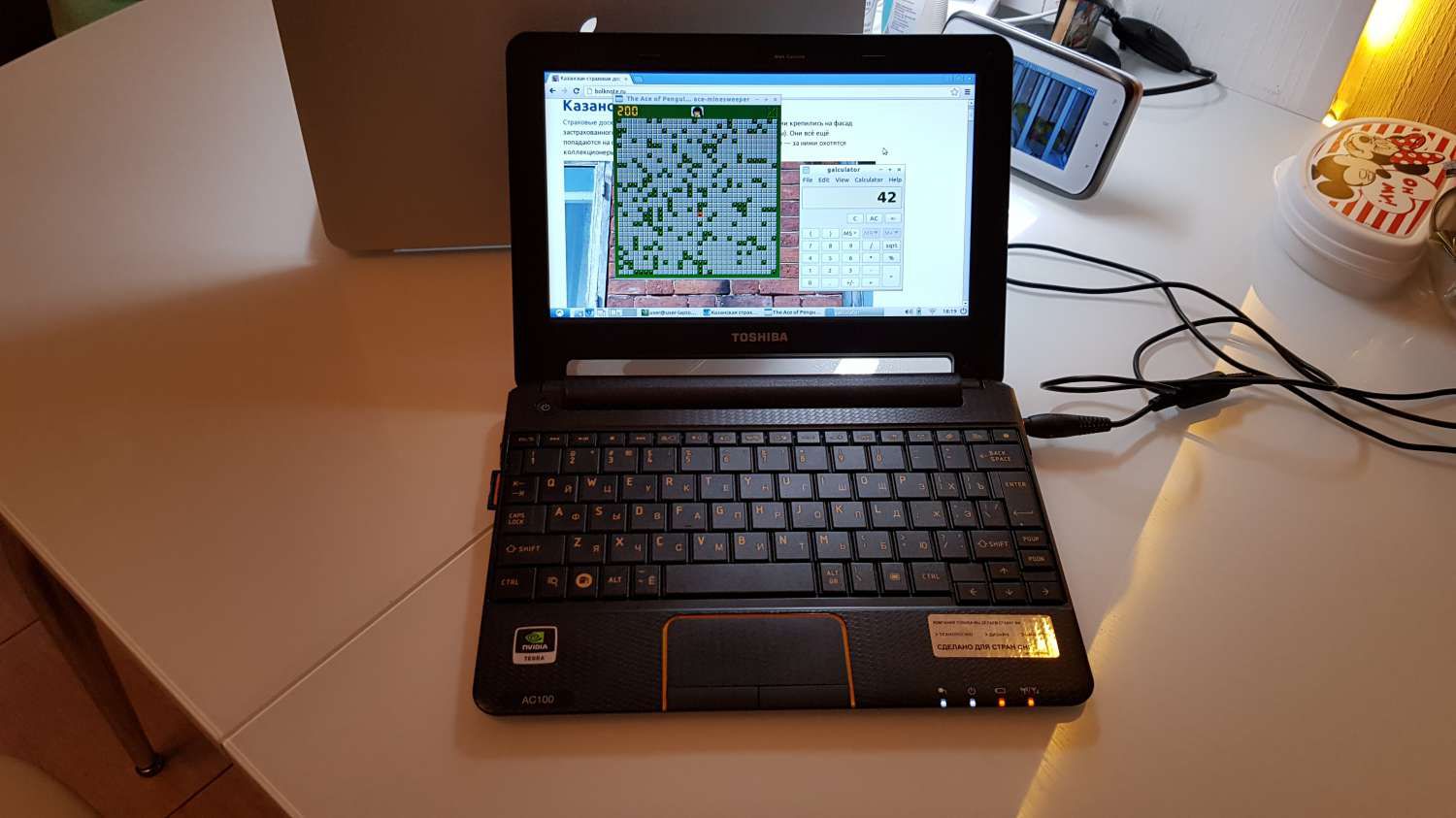
Дошла очередь до так называемой «тошки» — смартбука Toshiba
Так он у меня и лежал несколько лет. За это время в интернете потихоньку попротухали ссылки на необходимый для перепрошивки софт и инструкции, так что пришлось потратить полдня и натащить с миру по нитке. Для прошивки я использовал Виндоуз. Последовательность такая:
- Заряжаем «тошку» до упора
- Скачиваем утилиту Nvflash под Виндоуз, распаковываем
куда-нибудь - Отключаем проверку цифровой подписи на Виндоузе
- Подключаем «тошку» через
мини-ЮСБ (маленький разъём справа), нажимаем Ctrl+Esc+Power, должна загореться лампочка, экран останется тёмным - Ставим драйвер устройства APX, который есть в скачанном архиве. Если Виндоуз сама не спросит, идём в «Диспетчер устройств», устанавливаем оттуда
- Скачиваем два файла «Лубунты» — с расширениями bootimg и tar.gz
- Файлы, который заканчивается на bootimg переименовываем в new.img, кладём к распакованному архиву, который мы скачали на шаге №2 и запускаем flash_new.cmd
- После окончания процесса, выключаем «тошку»
- Берём SD-карту, записываем на неё скачанный файл с расширением tar.gz (занимает около 413 мегабайт)
- Вставляем карту в «тошку», включаем, начинается процесс установки «Лубунты», ставим, там ничего сложного, тачпад может не работать, это нормально, потом заработает
По большому счёту, это всё. Остальное — оптимизации: можно более оптимально настроить файл подкачки, установить проприетарные драйвера видеокарты, заставить работать верхний ряд горячих клавиш, но без этого всего жить можно.
Работа из командной строки с модемом на Toshiba AC-100
Одна из задач, которую я хочу решить дома — слать СМС, если произошло
С датчиком я определился, расскажу
Что хорошо — у него есть

В логах видно, что это устройство «се́ло» на один из файлов /dev/ttyACM* (позднее испытания показали, что на первый):

С этими файлами работать просто — нужно отослать команду, потом передать возврат каретки, перевод строки и символ с кодом ноль. Потом прочитать что устройство ответило.
# Нужен баш версии 4 и выше
shopt -s lastpipe

function Say {
    echo -en "$1\r\n\0" > /dev/ttyACM1
    local line
    cat -v < /dev/ttyACM1 |
    while read -r line; do
        [ "$line" = OK^M ] && return 0
        [ "$line" = ERROR^M ] && return 1

        [ "$line" = ^M ] || echo "${line/%^M/}"
    done
}

# пример использования
Say AT+CGMI
В выходном потоке будет ответ модема, а в коде возврата — есть ли ошибка. Гугление показало, что отослать СМС при помощи команд очень просто, достаточно ввести две команды.
Теперь надо купить симку и попробовать.
Горячие клавиши на Toshiba AC100 в Ubuntu
В Лубунте (Lubuntu), которой я недавно ставил на Тошибу жены,
[Global]
# следим за событиями клавиатуры
listen = /dev/input/event0
# События крышки
listen = /dev/input/event4

[Keys]
# уменьшение яркости
META + F6 = echo $((`cat /sys/class/backlight/pwm-backlight/brightness` - 10)) > /sys/class/backlight/pwm-backlight/brightness
# увеличение яркости
META + F7 = echo $((`cat /sys/class/backlight/pwm-backlight/brightness` + 10)) > /sys/class/backlight/pwm-backlight/brightness
# включение/отключение радиомодулей (вайфай, блютуз)
META + F8 = rfkill $(rfkill list | fgrep -q yes && echo un)block all
# включение/выключение звука
META + F12 = a=$(amixer sget Master|fgrep -q '[off]'&&echo un)mute; for m in Master Speaker Headphone; do amixer -q sset "$m" $a; done
# показать/скрыть рабочий стол
MENU = wmctrl -k $(wmctrl -m|fgrep -q OFF&&echo on||echo off)
# уменьшить громкость
META + F10 = v=$((`amixer get Master|awk -F[\[%] '/[0-9]+%/ {print $2; exit}'`-10)); [ $v -lt 0 ] && v=0;amixer set Master $v%
# увеличить громкость
META + F11 = v=$((`amixer get Master|awk -F[\[%] '/[0-9]+%/ {print $2; exit}'`+10)); [ $v -gt 100 ] && v=100;amixer set Master $v%
# клавиша поиска теперь вызывает искалку
SEARCH = catfish &
# скриншот экрана на рабочий стол
META + SYSRQ = scrot 'screen-%Y-%m-%d_%s.png' -e 'chown "'$SUDO_USER'" "$f"; mv "$f" "/home/'$SUDO_USER'/Desktop"'
# Клавиша Delete, как в Маке
META + BACKSPACE = xdotool key Delete

[Switches]
# Сброс звуковой карты на подъём крышки
LID:0 =  alsaucm -c tegraalc5632 reset
В качестве клавиши «Fn» выступает клавиша с «домиком», именно она опознаётся программой как «META». Последняя строка добавлена, что исправить глюк — у меня иногда после того, как устройство просыпается, звуковая плата из спячки не выходит.
Ошибка в Lubuntu 12.10 на Toshiba AC100
Я сегодня Линукс Лубунту поставил на Тошибу
"Couldn't find android boot partition on /dev/mmcblk0" and /etc/initramfs/post-update.d//flash-kernel exited with return code 1Расковырял пакет, который даёт эту ошибку и выяснил что ему нехватает утилиты abootimg, для того чтобы она появилась, нужно всего лишь установить пакет с тем же названием:
sudo apt-get install abootimgИ всё заработает.
Toshiba AC100-116

Купил жене смартбук Toshiba
Покупал в магазине «Storr» и теперь буду всем настоятельно рекомендовать этот магазин. Цены низкие (по крайней мере на этот смартбук), доставка бесплатная, доставляют вовремя, во время обработки заказа присылают SMS о его статусе, после доставки позвонила менеджер и расспросила нет ли замечаний к работе магазина, работает ли устройство и т. д.
Вернёмся к смартбуку. Это десятидюймовый нетбук с двумя процессорорами Тегра 250 (1ГГц), памятью в 512МБ, полноцветным экраном 1024×600, SSD-диском на 32ГБ (есть
Поскольку это нетбук, то он оборудован удобоваримой, но не со всеми клавишами на своих местах (к чему я уже привык на ноутах) клавиатурой и экраном без обработки касания. Есть встроенный микрофон, колонки
Для подключения к внешнему миру на борту есть комбинированный разъём наушников и микрофона, два разъёма USB (одни из них — miniUSB типа B), выход HDMI, модем 3G, поддержка WiFi (есть возможность получить категорию «n») и Bluetooth 2.1 EDR. Модем 3G, несмотря на своё название, поддерживает и сети GSM.
Общеизвестно, на свои изделия мало кто ставит голый «Андроид», фирма «Тошиба» не исключение. На системе установлена их собственная оболочка, вырезаны сервисы «Гугла», в том числе магазин приложений, предустановлены различные приложения, как полезные (читалка FBReader), так и сомнительной полезности, на мой взгляд (проигрыватель Toshiba Media Player).
Так что, для начала я сменил прошивку на «Андроид» 2.2 сборку
Оправдывая название нетбука, устройство нормально видит внешнюю мышь, клавиатуру, внешний жёсткий USB-диск (нужна файловая система FAT32, а альтернативную прошивку
В качестве дальнейшей софтварной модификации, я скачал и перенастроил оболочку ADW Launcher EX с темой Honeycomb ADW, установил свежие Opera Mobile и FireFox, виджеты ExtDateWidget, Яндекс.Погоду и встроенный виджет «Управление питанием», поставил «Яндекс.Карты», «Яндекс.Метро», «Яндекс.Почту», TuneIn Radio, Adobe Reader, AndroZIP (чтобы работать с ZIP-архивами), AdFree (для блокировки рекламы) и Root Explorer (чтобы работать с файловой системой
Получилось отличное устройство для сёрфинга, просмотра, небольших текстов, несложных игр. Оно дешёвое (семь тысяч рублей), расширяемое, работает восемь часов с включенным WiFi, весит 800 грамм (это, кстати, серьёзное преимущество, устройств такого класса весом до килограмма я больше не нашёл), умеет подключаться к мобильному интернету и поддерживает
А теперь трудности, с которыми я столкнулся, пока конфигурировал устройство.
Самое главное — маркировка SIM-карты на устройство нанесена неверно, мне пришлось карту перевернуть, так как контакты в устройстве расположены иначе, не так как на наклейке.
Первая альтернативная прошивка, которую я поставил, была версии 3a. На следующий день она начала сбоить, всё время выдавала на экран сообщение о падении
«Скайп» не поддерживает видеозвонки. Причина неизвестна. Есть замена — Fring и Oovoo, они видеозвонки поддерживают, но не в «Скайп».
Не все приложения работают. Некоторые просто падают или зависают. Но пока для всех таких приложений я находил аналоги. В оригинальной прошивке некоторые приложения поворачивают экран,
Добавлено позднее: ещё Toshiba, похоже, сломала встроенное в «Андроид» хранилище сертификатов, поэтому всё, что требует авторизации по сертификату (например, сети WiFi с сертификатами) не работает.