mac
Медиатека Фото.photoslibrary
Файл, имя которого я вывел в заголовок, выводил меня из себя несколько месяцев. Не помню точно как и почему он появился у меня в корзине моего Макбука, но удалить его окончательно было невозможно. Стоило очистить корзину, как он появлялся сам собой через некоторое время.
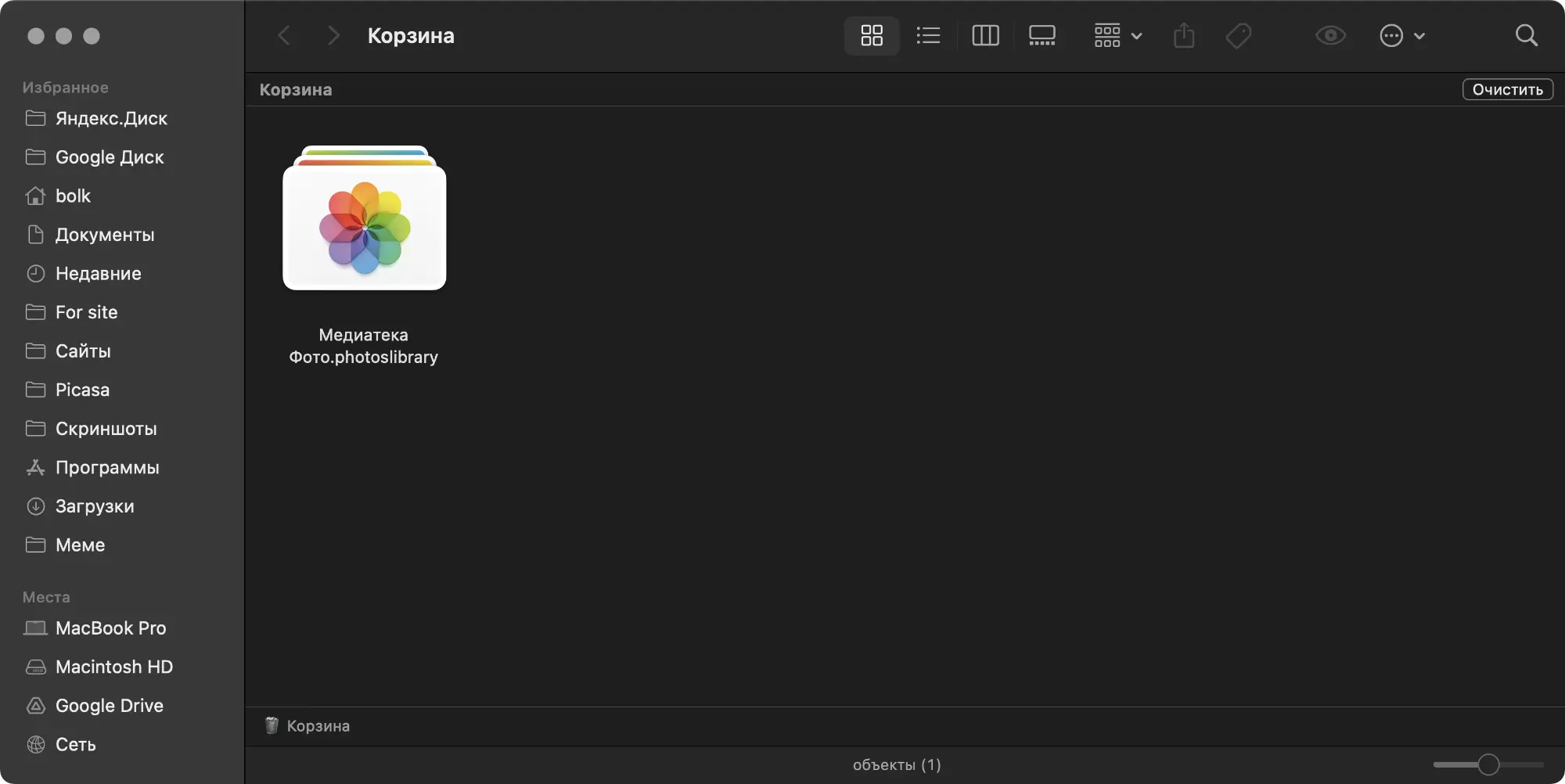
Возможно это странно, но я терпеть не могу, когда в корзине у меня
В общем, я никак не мог избавиться от этого файла, а интернет молчал. Мне удалось найти пару сообщений о том, что проблема проявляется не только у меня, но лекарства нигде не было.
В итоге, вчера я решил проблему. Догадался совершенно случайно — я возился с настройками «АйКлауда» (это эпловское облачное хранилище), случайно перешёл оттуда во встроенное приложение «Фото», которым я не пользуюсь, и увидел, что оно не может найти свою базу изображений.
Тут картинка сложилась.«Медиатека Фото.photoslibrary», видимо, и есть эта искомая база. Похоже я
Решил проблему просто — перетащил файл из корзины в папку «Фотографии» и проблема ушла.
Подарок себе к Новому году
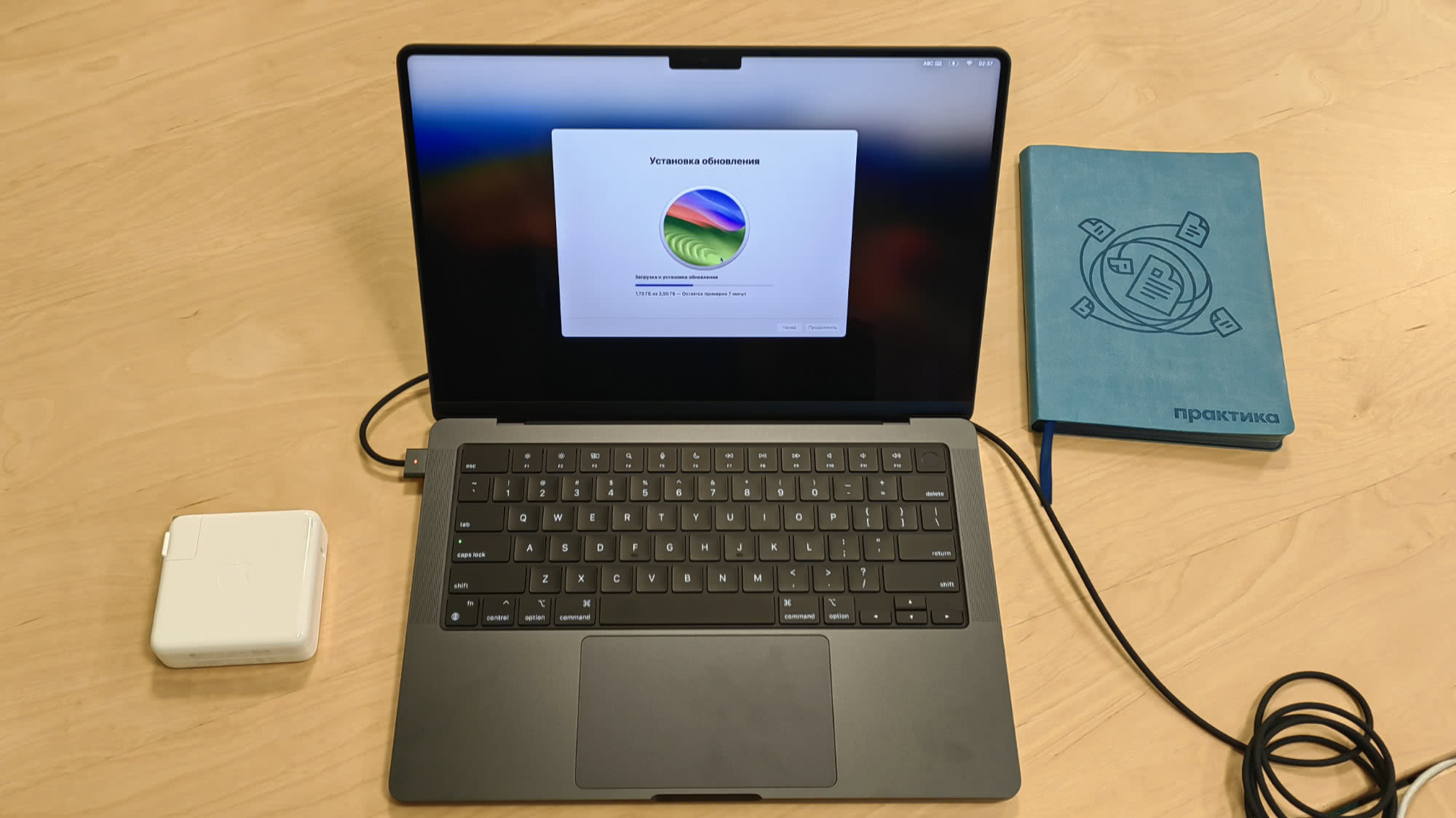
Купил себе новый «Макбук».
Тем более многие ребята гоняют у себя всякие открытые языковые сетки, мне тоже хочется. Прежний ноут, мягко говоря, такого бы не потянул — с учётом, что у меня обычно открыто
Поскольку ноут я брал в Эмиратах, поздно понял, что русской клавиатуры не будет. Правда в момент, когда покупка ко мне ехала, я не был уверен на 100% — проблема это или нет. Хоть и печатаю вслепую, всё равно с привычными рисунками
Как,
В очередной раз порадовался тому как сделан в макоси переезд — после того как ассистент миграции отработал, у меня остались на своих местах даже открытые вкладки браузера и несохранённые файлы в редакторах. Почему в Винде не так?
Пора аккумулятор менять на «Макбуке»
Блин, засада, система пишет, что аккумулятору на «Макбуке» рекомендуется обслуживание. Не скажу, что ничего не предвещало —

QuickShade
Отрыл тут для себя полезную программу — мне ночью даже с тёмным интерфейсом и минимальной яркостью иногда некомфортно работать за «Макбуком», — всё равно слишком ярко.
Подумал, что это вряд ли специфичная для меня проблема, поискал в интернете — может

Настроил горячую клавишу ⌘+⇧+N, чтобы переключаться в «ночной» режим и обратно, пользуюсь уже неполный месяц, нареканий нет, очень рекомендую, если сталкиваетесь с той же проблемой.
X Window
В начале года мы для работы купили «Эльбрус» — посмотреть, нельзя ли портировать серверную часть нашего продукта на отечественную платформу. Портировать оказалось можно, всё заработало, но недавно родилась мысль поднять там же интерфейсные тесты, чтобы убеждаться, что и клиентская браузерная часть там тоже работает.
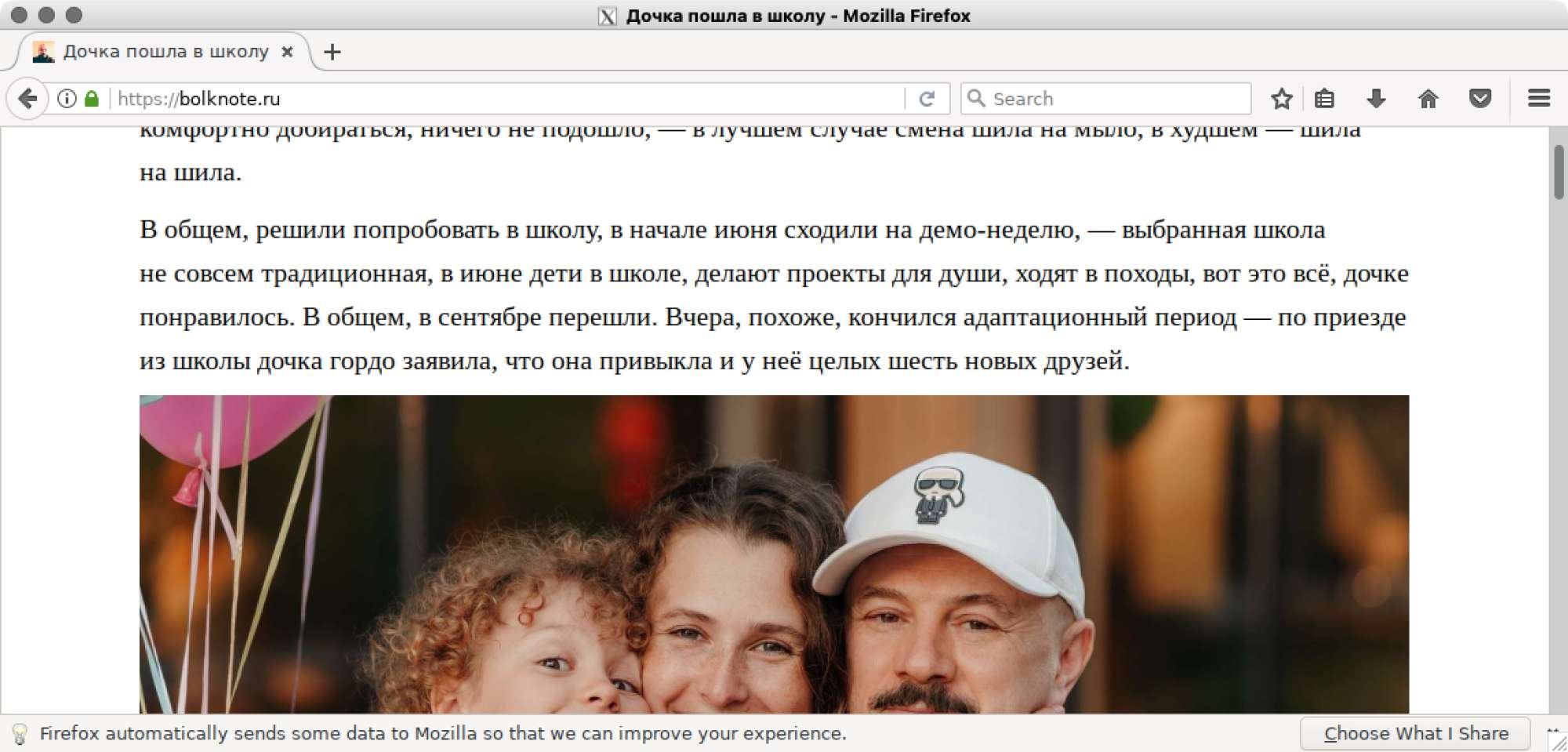
Как выходят из положения наши тестеры, я не знаю, тревожить в субботу по такому пустяку никого не хочется, но посмотреть
Всего три шага: на «Мак» ставим «XQuartz», запускаем его, потом логинимся на удалённую машину по ssh
ssh -XYC -c chacha20-poly1305@openssh.com пользователь@сервер
и в командной строке на удалённой машине запускаем нужное графическое приложение (firefox в моём случае). То ещё
Мои «99 бутылок» на клоне Эпла-I
Два года назад я написал на ассемблере первого компьютера компании Эпл (сейчас он условно называется «Эпл I») считалочку «99 бутылок пива на стене». Писал под эмулятор, но не оставлял надежду увидеть
Ради этого я даже повторно посетил музей Эпл в Москве, но к сожалению, искомый компьютер в момент моего посещения не работал. К счастью, подкупом удалось договориться с владельцем музея, чтобы тот позже запустил мою программу и прислал видео.
Увы, позже ни на одно из моих писем владелец не ответил, зато один из энтузиастов
Зелёная плата с чёрными микросхемами — это и есть сам компьютер. Программа, как можно заметить, вводится в виде аудиофайла через звуковой вход (через разъём справа к компьютеру подключен смартфон), это гораздо быстрее, чем набирать её на клавиатуре.
Посмотрите немного, оцените быстродействие, при такой низкой скорости работы тогдашних компьютеров, софт, конечно, разнообразием не блистал. Даже интересно — существовали ли под этот компьютер
WiFi и Macbook
Ещё перед «самоизоляцией» я подготовился — купил новый роутер, чтобы улучшить дома ситуацию с вайфайными сетями. До этого была эпловская «Тайм Капсула» и она уже не справлялась — с трудом пробивалась через зашумлённый соседями эфир и толстые стены, да и количество подключенных устройств уже превысило её возможности — одних только гаджетов «умного дома» у нас больше 30.

Первое время сеть работала действительно получше или я себя в этом убедил —
У МакОСи есть неприятный недостаток — при подключении к вайфаю, она смотрит текущую страну через устаревший протокол 802.11d и, в зависимости от того какую страну она увидит на первом попавшемся роутере (возможно соседском), принимается решение какие каналы вайфая должны ловится, а какие нет.
Мои соседи светят в эфир кодами России, Великобритании, Китая и Германии. В этой «русской рулетке» то везло, то нет, и видимо чаще попадались «неудачные» коды, потому что ноутбуки цеплялись к перегруженной сети 2,4, вместо почти пустой пятигигагерцовой, которую они временами вообще не видели.
На эту тему много и подробно написано в интернете, поэтому я рисую проблему лишь общими мазками.
Чаще всего предлагаются три решения разной степени выполнимости — либо выставить на своём роутере нужный код страны, повесить его на канал №1 и молиться, чтобы он находился первым, либо договориться с соседями и дружно установить всем один и тот же требуемый код, либо пропатчить операционную систему (последнее надо делать регулярно при каждом обновлении).
Это решение чудесным образом лечит все проблемы, нужно только установить в «системных настройках», в списке предпочтительных сетей пятигигагерцовую сетку первой или вообще не подключаться к сети 2,4 ГГц.
sudo по отпечатку пальца ★
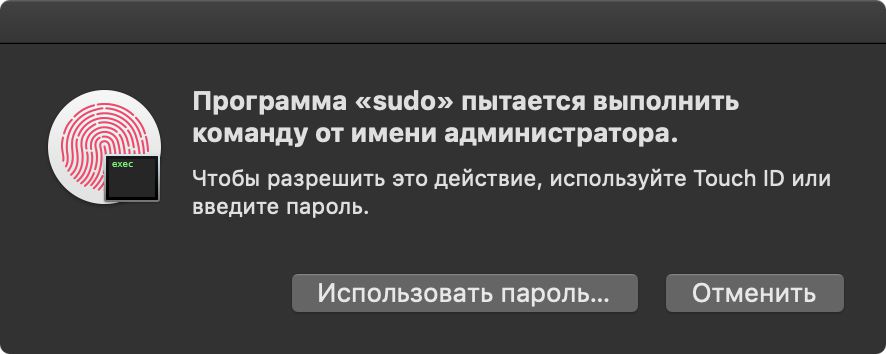
На «Маке» я нередко использую командную строку — некоторые мои задачи через неё выполнять проще, чем через графический интерфейс. Как правило для этого используется непривилегированный пользователь, но иногда приходится
Обычно она запрашивает специальный пароль, чтобы убедиться, что тот, кто её запускает, действительно имеет право повысить полномочия.
И вот сегодня один из сотрудников спросил — работает ли у меня на «Маке» sudo по отпечатку пальца.
/etc/pam.d/sudo
первой строкой добавить
auth sufficient pam_tid.so
И всё, при следующем запуске sudo можно просто приложить палец к сканеру. Экономит уйму времени, спасает от опечаток, никто не сможет подсмотреть пароль.
Проблема с обновлением «МакОСи»

Переезжал вчера на новый ноутбук — моей «прошке» уже более четырёх лет, протёрлись две клавиши,
Выбрал «прошку» этого года, привёз домой и приступил к переносу данных со старого ноута на новый. На «Маках» это просто — есть ассистент миграции. Одна подробность — версии операционной системы должны совпадать, а у меня различаются — на прежнем «маке» новее.
Попробовал обновить как обычно — через «магазин», не получается, останавливается на трёх сотнях мегабайтах и дальше никак. Потом попробовал скачать с сайта программу для обновления — не качается, скорость очень низкая, потом вообще обрывается. Единственное, что получилось — выкачать необходимое на забугорный сервер и уже с него перекачать домой. Думаю «Роскомнадзор» опять
Но на этом приключения не закончились. Оказалось трёхгиговая программа для обновления хочет
Хорошо приятель (спасибо, Рим!) выручил, дал пароль от своего безлимитного «випиэна», после этого меня ждал успех. До часу ночи суммарно провозился.
Аккумулятор «Мака»

Второй раз за свою жизнь меняю аккумулятор в «Маке». В первый раз это был вздувшийся аккумулятор в предыдущем «Эйре» жены, а сейчас в моём втором «Макбуке Про» (первый я утопил в чае).
Прослужил около четырёх лет, месяца три назад начал деградировать, пока наконец ноут не стал вырубаться без предупреждения на 70—90% разряда, иногда с потерей информации о дате и времени. А мне в выходные в Самару ехать, на конференцию, совсем не улыбается побираться там с проводом у розеток.
Сходил сегодня в «Алтын» (это наша местная «Горбушка»), там мне всё сделали. Аккумулятор обошёлся в 4300, работа (отклеить старый аккумулятор, убрать следы клея, приклеить новый) — ещё в 400.
На скриншоте видно всю печаль с ёмкостью — осталось меньше половины от той, что была при покупке, всего было произведено 1100 циклов зарядки.
Регулировка звука на «Маке»
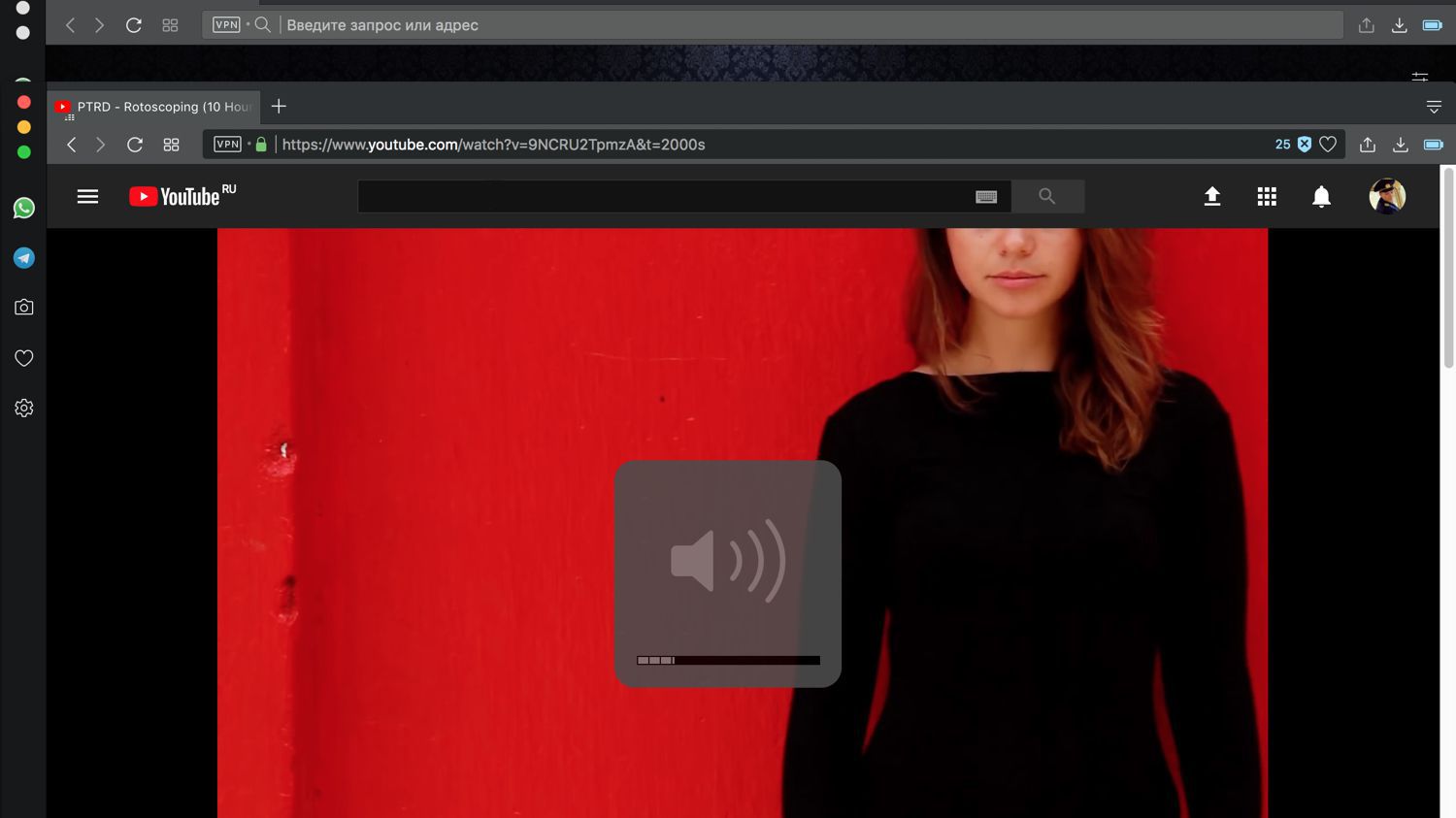
Поразительно как мало людей знают, что на «Маке» звук можно регулировать нецелыми делениями. Каждый раз, когда показываю это новому человеку, тот на меня смотрит, как на мага.
Так же работает и регулировка яркости, но я этим никогда не пользуюсь — такие детали моему глазу незаметны и меньше последнего деления яркость всё равно не убавляется (а жаль — ночью было бы полезно).
«Эль-Капитан»
Никогда в жизни не ставил
В общем, поставил себе третью бету
Как мне на «Мак ОС»
После перехода на «Мак» многие ребята спрашивают как мне. В том числе подходят люди, которые в скором будущем хотят сменить платформу.
Последним совет: тщательно подумайте зачем вам это.
На «Маке» всё как везде: за прошедшую неделю «Мак» у меня завис наглухо (пришлось выключить и включить) три раза. Я осознаю, что у меня весьма специфическая настройка — он введён в домен (имеется ввиду виндовый домен) и я часто хожу в интернет
Бывает, что «макось» зависает некритично (не навсегда), но неприятно. У меня это чаще всего это проверка пароля администратора.
Приходится искать программы. Счастье, что у нас на работе очень много «маководов», они часто
С другой стороны, некоторые качественные программы стоят до смешного мало. Sparrow я купил, попользовавшись неделю, за $9,99.
У меня последняя модель MacBook Air (как говорят владельцы автомобилей «модель этого года»), спрашивали сильно ли она греется. Не сильно, мой Dell E4200 грелся сильнее. Ещё один важный вопрос — на сколько хватает аккумулятора. Я пока не понял, но судя по всему, это чрезвычайно сильно зависит от сценария использования. Вот сейчас со включенным WiFi и половиной яркостью экрана система мне посчитала, что аккумулятора хватит примерно на два с половиной часа.
На вопросы сколько памяти, какой процессор, какая видеокарта и прочие по «железу» я ответить не могу, просто не интересовался, для меня это совсем не важно и не знаю где это посмотреть, когда спрашивают.
Переучивание у меня прошло быстро. К основным комбинациям я привык примерно за день, остальные учу по мере надобности. Ничего в этом удивительного или сложного нет, многие играют в «World of Warcraft»
Удобно ли мне. Лично мне — удобно. Меня уже не смущает, что запуск программы из Finder это не «Enter» («Enter» это переименование), а ⌘+↓. Такого в системе много.
Я никогда не смогу привыкнуть, что программы нельзя безнаказанно убрать из Dock («панель задач» в терминах «Виндоуз»). Например, Adium (это единственный удобоваримый instant messenger) меня очень раздражает тем, что вертит спиннером при попытке соединения.
Мне много советуют программ, заменяющих стандартную функциональность Finder, Spotlight и прочего. Я пока ничего из этого пробовать не хочу (правда, я заменил «Терминал»), чтобы почувствовать систему. Пока я не прочувствовал все достоинства и недостатки, очень легко привить себе
Если у вас есть ещё
«Мак» для программиста
В комментариях
bolk-osx:~ bolk$ java -version 2>&1 | head -1
java version "1.6.0_24"

bolk-osx:~ bolk$ httpd -v | head -1
Server version: Apache/2.2.17 (Unix)

bolk-osx:~ bolk$ sqlite3 -version
3.6.12

bolk-osx:~ bolk$ ruby -v
ruby 1.8.7 (2009-06-12 patchlevel 174) [universal-darwin10.0]

bolk-osx:~ bolk$ python -V
Python 2.6.1

bolk-osx:~ bolk$ perl -v | head -2 | tail -1
This is perl, v5.10.0 built for darwin-thread-multi-2level

bolk-osx:~ bolk$ bash --version | head -1
GNU bash, version 3.2.48(1)-release (x86_64-apple-darwin10.0)

bolk-osx:~ bolk$ php -v | head -1
PHP 5.3.4 (cli) (built: Dec 15 2010 12:15:07)
Ну и так далее.
Запуск сайтов из Spotlight
Занялся потихоньку автоматизацией своих задач на «Маке».
Очень хотелось сделать так, чтобы по короткому имени, набираемому в Spotlight, открывались
Я знаю, что тут много ребят сидят на Windows, поэтому поясню. Spotlight (его аналог) есть на Windows 7 — это поисковая строка, куда можно вбить начальные буквы
В Mac OS X удобно, что это поисковое поле появляется по кнопке Ctrl+Пробел.
Написать плагин к Spotlight мне пока слабо́, а вот набросать на AppleScript программу, открывающую одноимённый сайт — пожалуйста.
Идея такова: кладу на диск одну и ту же программу в нескольких копиях, с разными именами — «wiki», «jira», «calendar» и так далее. Теперь их можно запускать откуда угодно, включая Spotlight. После запуска программа смотрит какое у неё имя, прибавляет к нему префикс/суффикс и проверяет существует ли получившийся домен, если да, то открывает его в браузере.
Программу надо сохранить при помощи редактора AppleScript (AppleScript Editor) с нужным именем (↑⌘S), формат файла должен быть «программа» («application»).
Вот сама программа (наверное маску
-- Ищет по маскам хост, подставляя имя программы,
-- если найден, открывает его в браузере
-- bolknote.ru апрель 2011

tell application "System Events"
    set appname to the name of the current application
end tell

repeat with mask in {"%.yandex-team.ru", "www.%.ru", "www.%.com"}
    set AppleScript's text item delimiters to "%"
    set mask to text items of mask
    set AppleScript's text item delimiters to appname
    set hostname to "" & mask

    if resolve(hostname) then
        open location "http://" & hostname
        exit repeat
    end if
end repeat

on resolve(host)
    try
        do shell script "host '" & host & "'"
        return true
    on error
        return false
    end try
end resolve
Это пока мой первый опыт программирования в AppleScript, так что, возможно,
Добавлено позднее: в комментариях один из читателей предложил более простой и изящный вариант. Ура!