Как посмотреть какие каналы WiFi используются

У Паши Катурова увидел хорошую программу под Windows, называется inSSIDer 2 (есть и под Linux, кстати), позволяет посмотреть какой канал
Если упрощённо, чем больше
Моя точка (по уровню сигнала легко понять, что я её назвал «WiMAX») работала на каналах №№1 и 5. На первом висят уже несколько точек, поэтому я переместил свою точку на третий и седьмой каналы (стоит походить по квартире, в разных участках могут быть видны различные точки).
Кстати, легко видеть, что трое моих соседей используют шифрование WEP, которое взламывается минут за 10—15 и ни одна из точек (кроме моей) не поддерживает полноскоростную категорию «n».
Добавлено: в комментариях (спасибо!) напомнили о проблеме, которую я уже успел начисто забыть: каналы WiFi перекрываются. Есть хорошая картинка, показывающая как именно они перекрыты, заодно она объясняет почему все мои соседи выбрали канал 1, 6 или 11. Руководствуясь этими данными, я выключил второй канал (всё равно устройств «n» у меня пока нет) и переставил свою точку на 13.
На закладке «2.4 GHz Channels» (это частота, на которой работают устройства категорий «b», «g» и «n»), можно визуально оценить как ваша точка использует частоты и где располагаются точки соседей. У меня сейчас картина такая:

Как видно я занимаю канал №13, который частично перекрывается с каналами 8—12, уровень сигнала моей точки у меня в квартире заметно выше соседских, кроме того, половина моего канала никем, кроме меня не занята.
При густой «населённости» правило, видимо, такое: старайтесь не делить канал с точками, которые приближаются к вашей по уровню сигнала.
Правда я ещё не до конца уверен правильно ли я сделал, что отключил второй канал у точки. Надо читать. Насколько я понимаю, мои устройства (а у меня их адово количество — 8 штук) могли раньше коннектиться по любому из двух каналов, чтобы меньше друг другу мешать.
Перепрошил Intel WiFi 5100 ABG → ABN
Этот набор букв в заголовке означает, что благополучно перешил свой
Если вы хотите повторить мой путь, то учтите, что можно легко запортить карту, а восстановление испорченной карты дело непростое. Итак, если вы решились (я перепрошивал
Для начала вам потребуется последняя версия программы
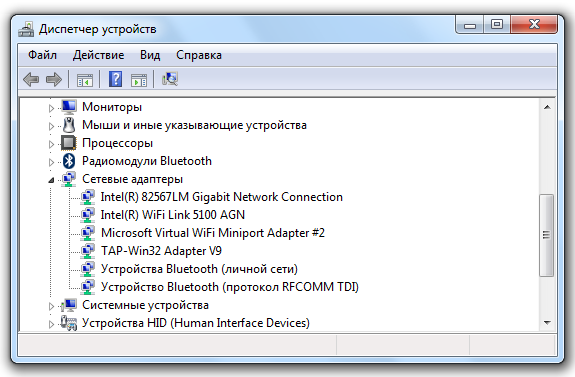
Шаг второй — нужно выяснить адрес вашей карты. Для этого откройте диспетчер устройств и найдите там ресурсы вашей карты, как на скриншоте:
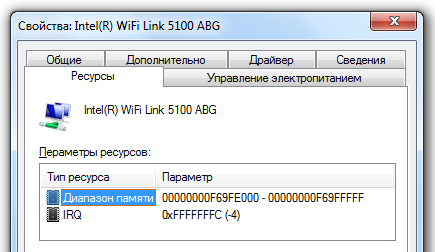
Как видно, адрес моей карты — F69FE000. Убедитесь, что правильно копируете это число. Это важно.
Скачайте скрипт, который поможет вам сдампить текущие данные вашей карты, во второй строчке этого скрипта замените «########» на адрес вашей карты.
Запустите
Скачиваете скрипт, который пропатчит вашу карту, опять же, вместо «########» нужно написать адрес вашей карты.
Снова открываете в меню «Command», в длинное текстовое поле копируете скрипт (с заменённым адресом), нажимаете «Enter», когда скрипт завершит свою работу (курсор станет обычным, а в окне под текстовым полем появится лог работы скрипта), перезагружаете компьютер.
Молитесь. В нормальном случае, Windows скажет, что обнаружено новое устройство и поставит драйвер для карты Intel 5100 ABN. Если карта пропала, то, увы,
Добавлено: тут надо пояснить почему вообще есть возможность перепрошить этот адаптер на категорию «n». Всё дело в том, что он уже поддерживает эту категорию, и на уровне железа, и на уровне прошивки. Просто эта возможность там выключена. Как я понял